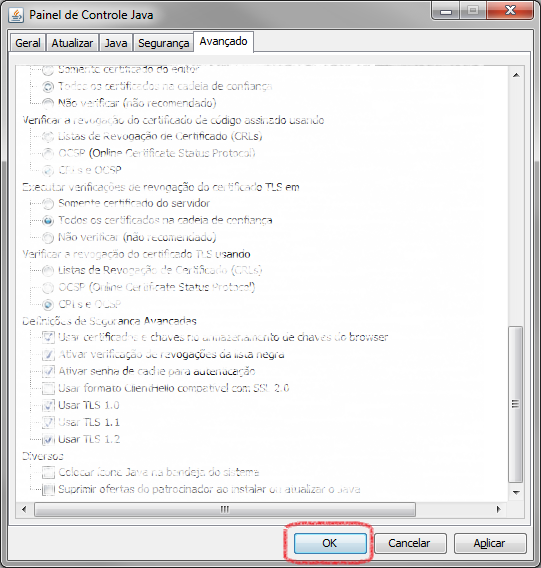




Painel de Controle do Java
Clicar no menu Iniciar do Windows.
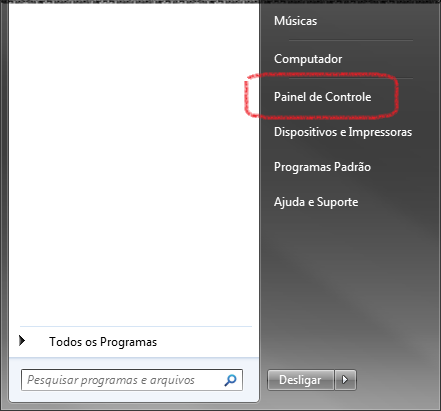
Clicar no item Painel de Controle.
Clicar no ícone Java ou Java (32 bits).
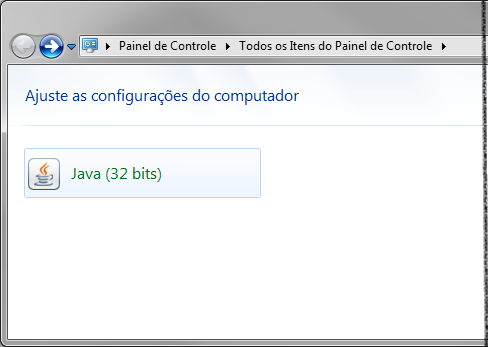
ATENÇAO! Se não foi localizada nenhuma referência ao Java, é sinal de que o Java não está instalado em seu computador. Por favor, faça a instalação do Java acessando o site http://www.java.com/pt_BR/download/.
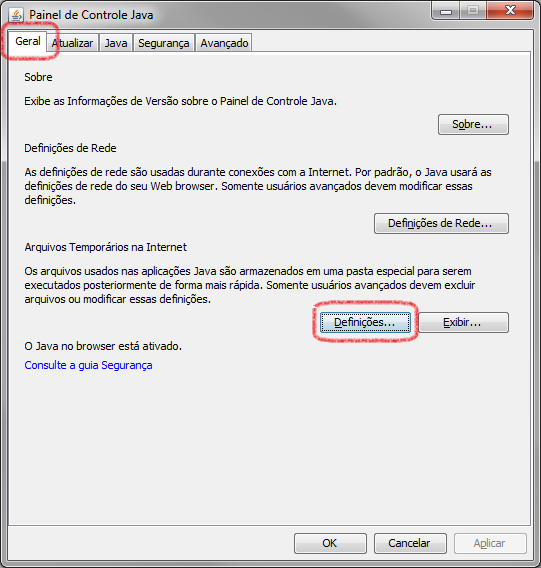
Clicar na aba Geral.
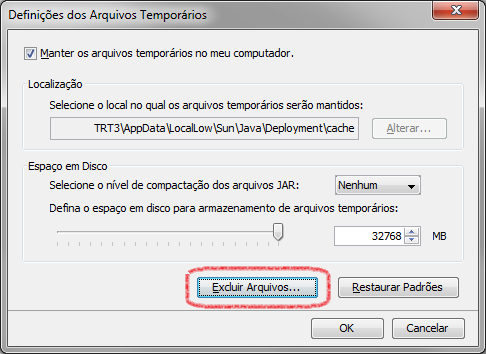
Clicar no botão Definições....
Clicar no botão Excluir Arquivos....
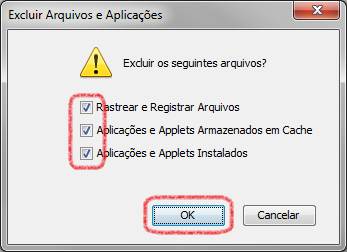
Marcar todas as opções.
Clicar no botão OK.
Aguardar...
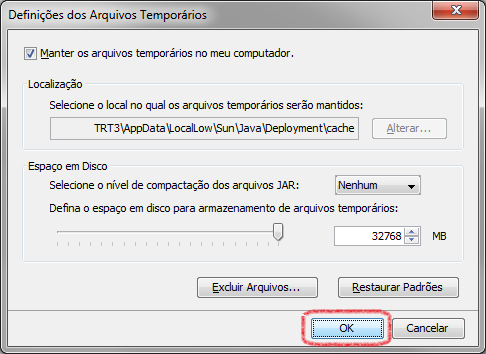
Clicar no botão OK para fechar a janela "Definições dos Arquivos Temporários".
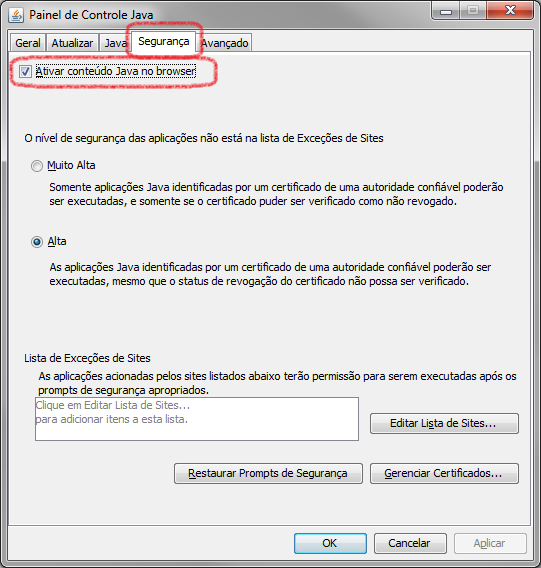
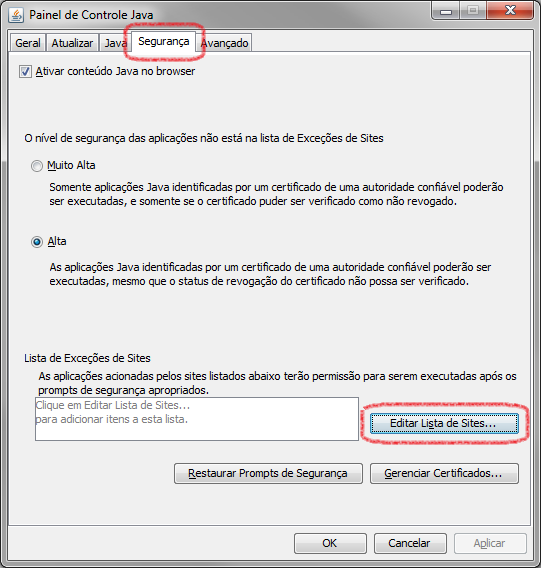
Clicar na aba Segurança.
Marcar a opção Ativar conteúdo Java no browser..
Clicar na aba Segurança.
Clicar no botão Editar Lista de Sites....
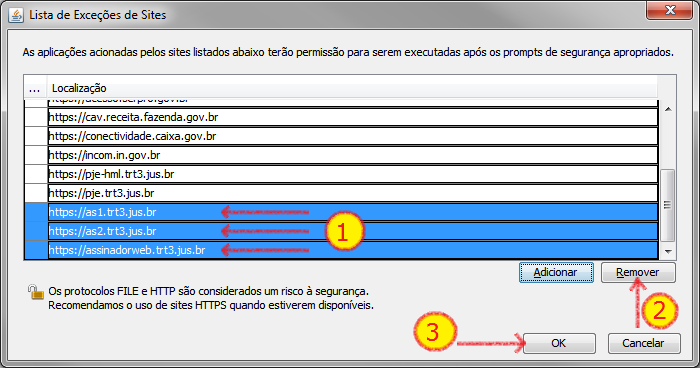
Remover (se existir) as linhas que fazem referência aos endereços:
as1.trt3.jus.br
as2.trt3.jus.br
sistemas.trt3.jus.br
assinadorweb.trt3.jus.br
portal2.trt3.jus.br
Clicar na aba Avançado.
Baixar a barra de rolagem até o item Ambiente de Execução Seguro.
Marcar a opção Permitir que o usuário conceda permissões ao conteúdo assinado.
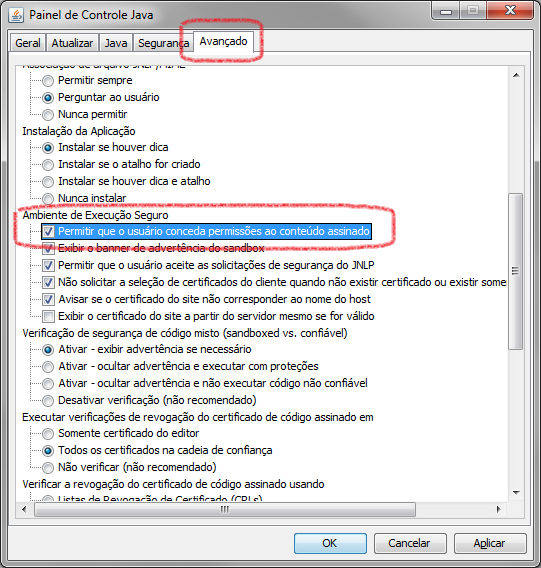
Clicar no botão OK.